
Ein hoher PageSpeed-Wert und eine langsame Website können gleichzeitig auftreten. Die Punktzahl fasst einen Ladetest zusammen; Besucher öffnen auch Menüs, füllen Formulare aus und warten auf Antworten. Bevor Sie ein weiteres Plugin installieren oder den Hoster wechseln, klären Sie, wann die Verzögerung auftritt.
Trennen Sie drei Fragen: einzelne URL oder Origin, Labortest oder echte Nutzer, Laden oder Interaktion. Die Rubrik Webentwicklung und Performance verbindet diese Beobachtungen mit überprüfbaren Entscheidungen.
In diesem Artikel
Was Punktzahl und Felddaten tatsächlich aussagen
Die Leistungsbewertung fasst einen Lighthouse-Durchlauf zusammen. Sie hilft, Probleme zu finden und Tests unter ähnlichen Bedingungen zu vergleichen. Netzwerk, Inhalt und Testumgebung verändern das Ergebnis. Halten Sie deshalb Metriken und Bedingungen zusammen mit der Punktzahl fest.
Daten zur tatsächlichen Nutzung stammen aus CrUX und decken ein gleitendes Fenster von 28 Tagen ab. Prüfen Sie, ob der Bericht die URL oder die gesamte Origin beschreibt. Fehlen genügend Stichproben zur Seite, zeigt PageSpeed gegebenenfalls Origin-Daten; fehlen auch dort Daten, gibt es keine Feldbewertung. Fehlende Daten sind weder bestanden noch durchgefallen.
Die Core Web Vitals sind LCP, INP und CLS. Beim 75. Perzentil gelten höchstens 2,5 Sekunden, 200 Millisekunden und 0,1 als gut. Dieses Perzentil ist kein Durchschnitt. Betrachten Sie auch die Verteilung, denn ein aggregierter Wert kann schlechtere Erlebnisse verdecken.
Die Dokumentation von PageSpeed Insights erläutert den Geltungsbereich von Punktzahl und Felddaten. Nutzen Sie diese Definitionen, bevor Sie unterschiedliche Berichte vergleichen.
Den Zeitpunkt der Verzögerung finden
Erscheint der Hauptinhalt spät? Untersuchen Sie das Laden. Reagiert ein Menü erst nach einer Pause, obwohl die Seite sichtbar ist? Wiederholen Sie den Klick. Reagiert die Suche auf Tippen, liefert aber Ergebnisse spät? Messen Sie Anfrage und Abschluss der Aufgabe. Jedes Symptom verlangt eine andere Untersuchung.
INP misst die sichtbare Reaktion auf Klicks, Berührungen und Tastendrücke. Die Gesamtdauer eines asynchronen Vorgangs erfasst es allein nicht. Eine Ladeanzeige kann schnell erscheinen, während die Serverantwort noch aussteht; messen Sie auch diese Wartezeit.
Ein niedriger TBT beim anfänglichen Laden schließt spätere träge Interaktionen nicht aus. Notieren Sie Aktion, Gerät und Bedingungen. Felddaten helfen bei der Reproduktion; ohne sie testen Sie die üblichen Aufgaben der Seite.
Der web.dev-Leitfaden zu langsamen Interaktionen zeigt, wie sich ein Ablauf aufzeichnen und mit verfügbaren Felddaten vergleichen lässt.
Ein Test dieser produktiven Website
Am 1. November 2026 um 00:48 Uhr MEZ erzielte ein Online-Test des llms.txt-Artikels in diesem Blog mobil 99 Punkte. Der Bericht nutzte Lighthouse 13.6.0, ein emuliertes Moto G Power und die Drosselung auf langsames 4G. Das war ein einzelner Test des anfänglichen Ladens, keine Beobachtung der Besucher.
Gemessen wurden ein LCP von 1,1 Sekunden, ein TBT von 0 ms und ein CLS von 0,053. Beim realen Nutzererlebnis stand „No hay datos“. Die Laborwerte waren in diesem Durchlauf gut; ohne Felddaten lässt sich das Erlebnis der Besucher daraus nicht beurteilen.
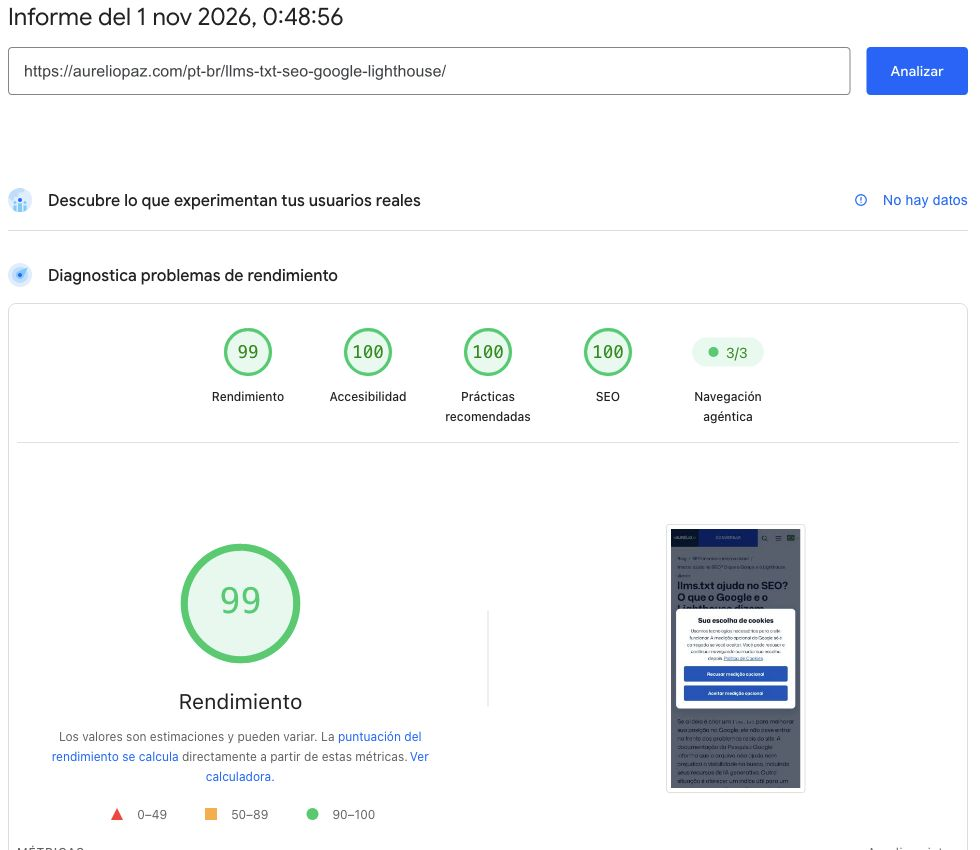
Der erste Screenshot zeigt mobil 99 Punkte Leistung, drei weitere Bewertungen mit 100 und keine verfügbaren Felddaten. Die PageSpeed-Oberfläche bleibt in ihrer ursprünglichen spanischen Sprache sichtbar.
Dieses Beispiel beweist nicht, dass die Website langsam ist. Es zeigt die Grenze einer hohen Punktzahl: 99 ersetzt keine fehlenden Daten zur tatsächlichen Nutzung. Auch ein TBT von 0 ms garantiert nicht, dass Menüs, Suche und Formulare jederzeit schnell reagieren.
Trotz 99 Punkten meldet der Bericht renderblockierende Ressourcen und schätzt eine Einsparung von 840 ms. Das ist eine Schätzung, kein gemessener Gewinn. Prüfen Sie die Ressourcen, schlagen Sie eine Änderung vor und vergleichen Sie vorher und nachher. Hier wurde nur die Diagnose dokumentiert; weder die Website geändert noch ein Gewinn gemessen.
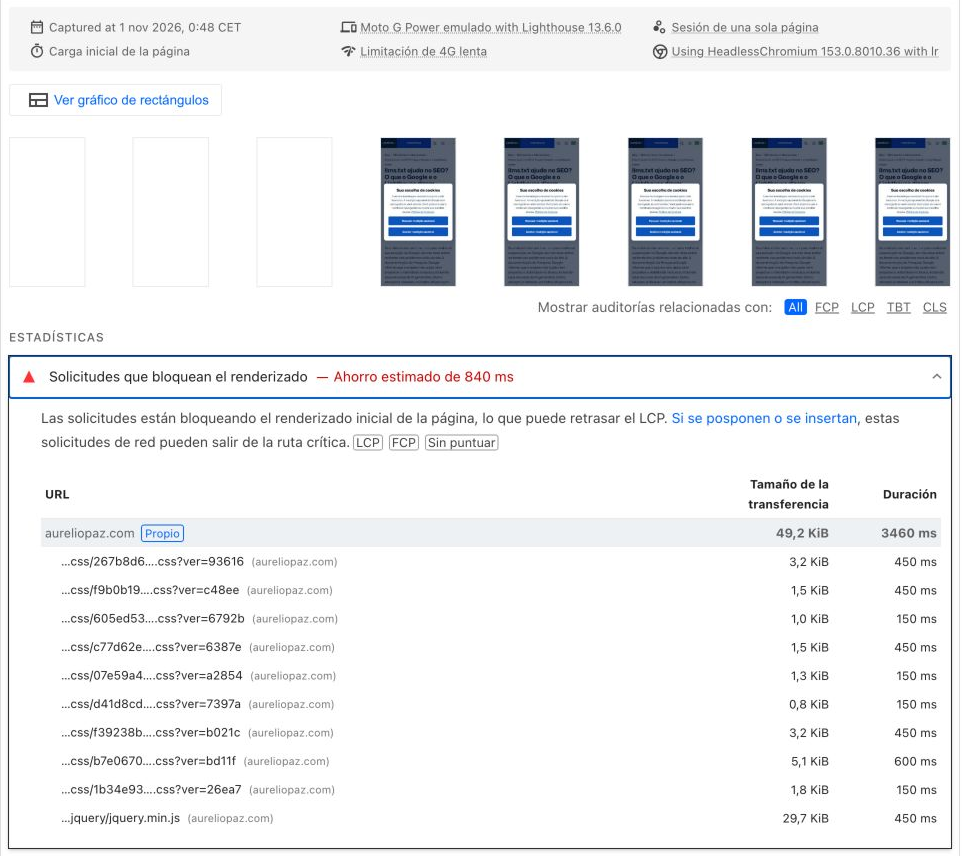
Der zweite Screenshot zeigt die Diagnose im Detail. Die Ressourcenliste liefert eine prüfbare Optimierungshypothese, aber keinen Beleg für eine bereits erreichte Einsparung.
Ich würde die Messung festhalten und wichtige Nutzerabläufe testen, bevor ich dem letzten Punkt nachjage. Eine Beschwerde braucht URL, Aktion, Gerät und Netzwerk, damit sie reproduzierbar wird. Ein weiterer Durchlauf kann andere Zahlen liefern; diese Punktzahl ist nicht dauerhaft.
Zahlen und Bedingungen stehen im ursprünglichen Online-Bericht von PageSpeed. Prüfen Sie diesen Durchlauf, bevor Sie das Ergebnis auf andere Besucher übertragen.
Die nächste Maßnahme nach Befund wählen
Gute Labornote, schlechte Felddaten: Prüfen Sie, ob Geltungsbereich und Gerätetyp übereinstimmen. Reproduzieren Sie anschließend die problematische Metrik unter Bedingungen, die denen der Besucher ähneln.
Schlechte Labornote, gute Felddaten: Prüfen Sie Diagnosen und Schwankungen zwischen Tests. Für langsamere Geräte oder Netze kann es dennoch eine sinnvolle Verbesserung geben. Vor einem größeren Eingriff sollten Nutzen und erwartetes Verhalten klar sein.
Keine Felddaten: Nutzen Sie Laborbefunde als Ausgangspunkt und testen Sie die wichtigsten Aufgaben. Falls Sie Besucher messen müssen, erwägen Sie eigene Leistungsdaten mit geeignetem Umfang und Datenschutz. Beschränken Sie bis dahin die Schlussfolgerung auf die Beobachtung.
Verzögerung nach dem Klick: Zeichnen Sie den Ablauf im Performance-Panel der Chrome DevTools auf. Ermitteln Sie, ob die Wartezeit vor der Verarbeitung, in JavaScript, beim nächsten Bildaufbau oder in der Netzwerkantwort entsteht.
Die Erklärung von web.dev zu Unterschieden zwischen Labor- und Felddaten hilft, diese Fälle einzuordnen, ohne kontrollierte Bedingungen mit der gesamten Nutzererfahrung gleichzusetzen.
Aus einer Beschwerde eine prüfbare Aufgabe machen
Ersetzen Sie „PageSpeed verbessern“ durch ein reproduzierbares Symptom: „Auf dieser URL gibt es beim Öffnen der mobilen Suche eine Pause, bevor das Eingabefeld erscheint.“ Halten Sie Gerät, Netz, Anmelde- und Einwilligungszustand sowie Schritte fest. Persönliche Daten sind dafür nicht nötig.
Definieren Sie den erwarteten Nachweis: Aufzeichnungen desselben Ablaufs vor und nach der Änderung unter vergleichbaren Bedingungen. Isolieren Sie die verantwortliche Phase und erhalten Sie Suche, Tastaturnavigation und Integrationen. Eine bessere Punktzahl hilft nicht, wenn die Aufgabe des Besuchers scheitert.
Wiederholen Sie Labortests und dokumentieren Sie die Streuung, statt nur das beste Ergebnis auszuwählen. Bei Felddaten notieren Sie das Änderungsdatum: Das gleitende Fenster vermischt noch Erfahrungen vor und nach der Änderung.
Der Leitfaden zum Performance-Panel der Chrome DevTools erklärt, wie Sie den Ablauf aufzeichnen und die Verzögerung nach einem Klick lokalisieren.
Wann die Jagd nach Punkten endet
Priorisieren Sie eine Korrektur, wenn sich ein Symptom mit einer Ursache und einem überprüfbaren Nutzen für Besucher verbinden lässt. Funktionieren die wichtigen Aufgaben gut und soll sich nur die Zahl ändern, verlangen Sie eine Begründung passend zu Aufwand und Risiko.
Das gilt auch für SEO. Google gibt an, Core Web Vitals in seinen Systemen zu nutzen; gute Werte garantieren jedoch keine Spitzenposition. Laut eigener Dokumentation lohnt es sich möglicherweise nicht, nur für SEO eine perfekte Punktzahl anzustreben.
Googles Hinweise zur Seitenerfahrung erklären die Rolle der Core Web Vitals in der Suche, ohne Rankings zu versprechen.
Möchten Sie entscheiden, welches Leistungsproblem Ihrer Website zuerst untersucht werden sollte? Schreiben Sie mir per WhatsApp und nennen Sie URL und betroffene Aufgabe.
Methodischer Hinweis: Dokumentenrecherche und ein Online-Test dieser produktiven Website, mit KI-unterstützter Recherche, Redaktion und Illustration. Weder Conversion- oder Ranking-Gewinne noch der INP von Besuchern wurden gemessen. Das Titelbild basiert als Illustration auf Fotos des Autors.